
1. Xem kết quả tổng quan (Sau khi nộp bài)
Ngay sau khi bạn nhấn nút Nộp bài ở màn hình thi, hệ thống sẽ tính điểm tự động và hiển thị ngay bảng tổng kết:
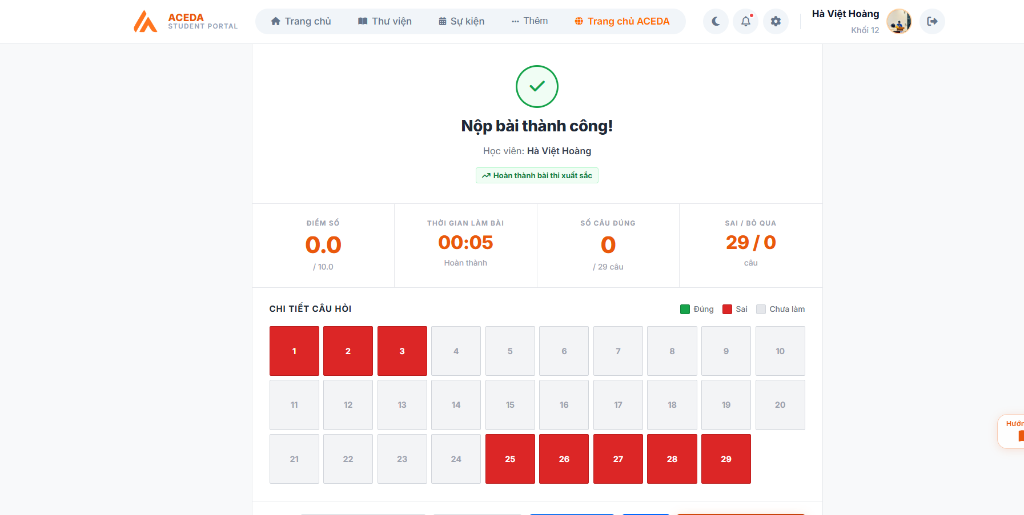
Tại giao diện Tổng quan, bạn cần chú ý các thông số sau:
- Điểm số (Góc trái): Hiển thị điểm số của bạn trên thang điểm tối đa (ví dụ 10.0). Kèm theo đó là lời chúc/đánh giá mức độ hoàn thành bài thi.
- Thời gian làm bài: Cho biết chính xác tổng thời gian từ lúc bạn bắt đầu thi đến khi nộp bài.
- Số câu Đúng và Sai/Bỏ qua: Thống kê chi tiết bạn đã làm đúng bao nhiêu câu và sai/chưa làm bao nhiêu câu trên tổng số câu hỏi.
Đặc biệt, bên dưới màn hình là bảng CHI TIẾT CÂU HỎI dạng lưới ô vuông. Bảng này giúp bạn nắm bắt nhanh trạng thái toàn bài:
- Màu Xanh: Câu trả lời đúng.
- Màu Đỏ: Câu trả lời sai.
- Màu Xám nhạt: Câu chưa làm.
* Mẹo: Click trực tiếp vào các ô vuông màu đỏ (câu sai) để xem hệ thống chỉ dẫn bạn xuống đúng câu đó trong phần Chi tiết đáp án bên dưới!
2. Xem chi tiết đáp án & Lời giải
Cuộn xuống phía dưới bảng kết quả, hệ thống sẽ trình bày chi tiết từng câu hỏi để bạn đối chiếu và rút kinh nghiệm:
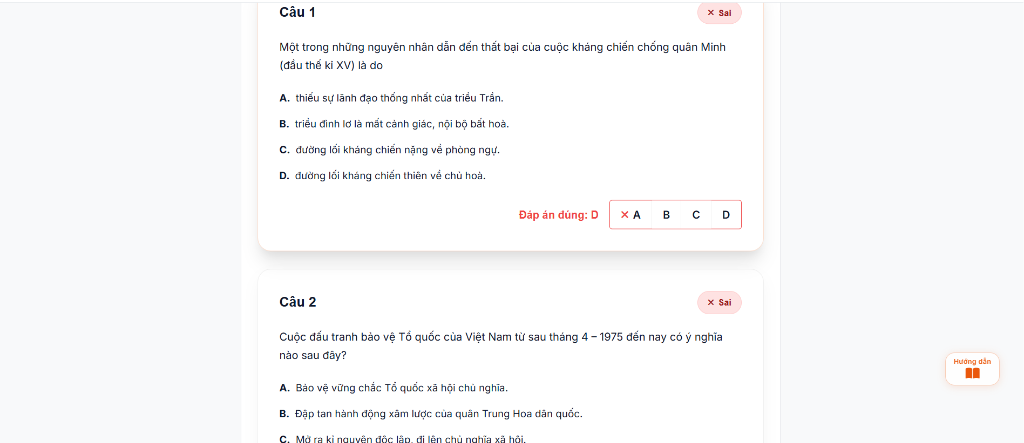
Trong giao diện này, mỗi câu hỏi sẽ được trình bày trực quan như sau:
- Đánh giá nhanh: Góc trên cùng bên phải của mỗi câu sẽ có nhãn báo đỏ
x Saihoặc xanh✓ Đúng. - Đáp án của bạn: Các đáp án mà bạn đã chọn sẽ được giữ lại. Nếu sai, đáp án đó bị gạch chéo đỏ (ví dụ: x A).
- Đáp án đúng: Hệ thống in đậm bằng chữ màu đỏ dòng chữ "Đáp án đúng: [Ký tự]" ngay góc dưới để bạn dễ dàng ghi nhớ.
- Xem hướng dẫn giải (Nếu có): Nếu bài thi có đi kèm lời giải chi tiết từ giáo viên, bạn sẽ thấy nút Hướng dẫn màu cam xuất hiện ở cạnh bên phải. Nhấn vào nút này để đọc cách giải!