
1. Quy trình làm bài và nộp bài
Bước 1: Vào lớp học, chọn bài tập đang có trạng thái "Chưa làm".
Bước 2: Đọc kỹ đề bài. Đối với câu hỏi trắc nghiệm, click chọn vào đáp án A, B, C, D bạn cho là đúng.
2. Giao diện làm bài thi
Sau khi chọn một đề thi, bạn sẽ được đưa vào phòng thi với giao diện tương tự như hình dưới đây:
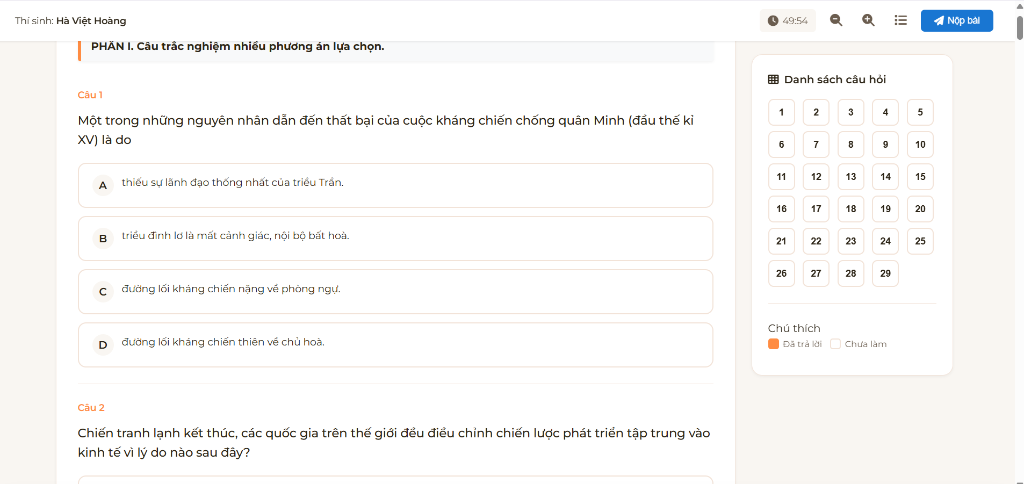
Bước 1: Đọc kỹ từng câu hỏi hiển thị ở khung bên trái. Để chọn đáp án, bạn chỉ cần click vào chữ cái tương ứng (A, B, C, D).
Bước 2: Thanh Danh sách câu hỏi bên phải giúp bạn theo dõi tiến độ. Các câu đã chọn đáp án sẽ đổi sang màu cam để bạn dễ nhận biết.
Bước 3: Bạn có thể sử dụng các nút như (Phóng to/Thu nhỏ) ở góc trên để điều chỉnh cỡ chữ phù hợp với mắt.
Bước 4: Chú ý quan sát Đồng hồ đếm ngược ở phía trên. Khi đã chắc chắn với toàn bộ bài làm, nhấn nút Nộp bài (màu xanh) để kết thúc.
Chế độ Giám sát nâng cao (Nếu có)
Đối với các đề thi có bật tính năng Giám sát nâng cao, hệ thống sẽ yêu cầu bạn làm bài ở chế độ Toàn màn hình (Fullscreen).
Tuyệt đối không: Thoát chế độ toàn màn hình, chuyển sang tab khác, hoặc thu nhỏ trình duyệt trong lúc làm bài. Hệ thống sẽ tự động phát hiện vi phạm và lập tức thu bài của bạn với kết quả 0 điểm!
* Lưu ý chung: Khi hết giờ làm bài, hệ thống sẽ tự động thu bài của bạn.